

Qué vas a lograr
Preparar una pantalla de autoservicio sin exponer una sesión administrativa.
Disponibilidad
Incluido en Autolavado Base o disponible con Autolavado
El plan puede operar sin contratar otros giros. Cada acción requiere también el permiso y la sucursal autorizada del usuario. Los ejemplos son ficticios; precios y capacidad no representan una oferta comercial.
Antes de comenzar
Confirma estos requisitos
- Tener permiso de configuración y una sucursal autorizada.
- Contar con el dispositivo que usará el kiosco y conexión a Internet.
Dónde se encuentra
/autolavado/kioscos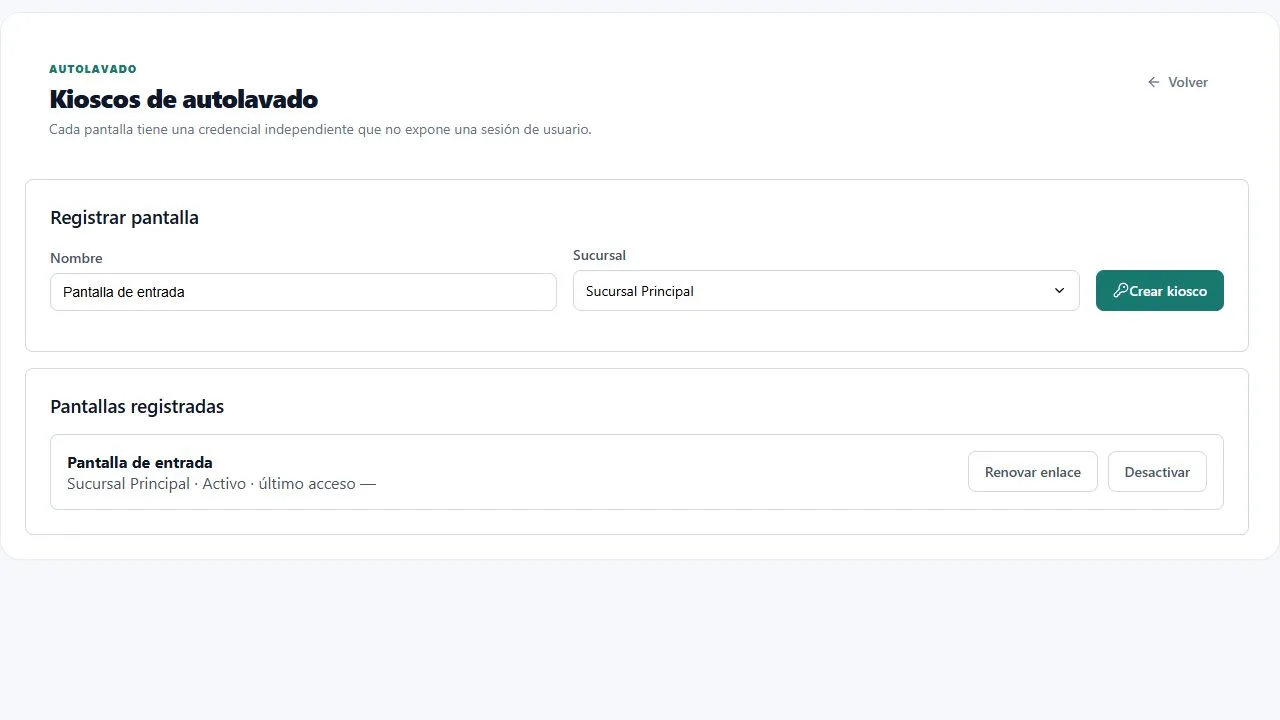
Paso a paso
Sigue el orden y valida cada resultado
- 1
Identifica la pantalla
En Autolavado → Configurar kioscos escribe un nombre reconocible, como Pantalla de entrada. Registra por separado cada dispositivo que quieras poder desactivar.
- 2
Vincula la sucursal
Selecciona la sucursal donde se recibirán las órdenes. Comprueba que sea la correcta antes de pulsar Crear kiosco.
- 3
Abre y conserva el enlace de manera privada
El enlace nuevo se muestra una sola vez. Cópialo y ábrelo en el navegador del equipo destinado al autoservicio. Contiene una credencial: no lo publiques en redes, anuncios ni capturas de soporte.
- 4
Comprueba el dispositivo
La pantalla figura en Pantallas registradas, con sucursal y estado. El navegador del kiosco conserva la credencial y retira el token de la barra de dirección; no necesitas generar otro enlace cada día.
- 5
Revoca o renueva cuando corresponda
Desactivar bloquea el dispositivo. Renovar enlace reemplaza la credencial e invalida la anterior; abre el nuevo enlace en el equipo. No renueves como rutina diaria. Si se borran los datos del navegador, vuelve a autorizarlo con un enlace válido.
Resultado esperado
El dispositivo ofrece servicios y crea órdenes sólo para su sucursal, sin acceso administrativo.
Si algo no funciona
Revisa estas condiciones antes de repetir la operación
El kiosco no está configurado o el enlace dejó de funcionar
Revisa dispositivo activo y credencial vigente. Si renovaste el enlace, el anterior ya no sirve; usa el nuevo en el dispositivo correcto.
No aparece la sucursal al registrar
Revisa alta, estado y autorización de la sucursal. No elijas otra sólo para completar el registro.
Qué hacer después