

Qué vas a lograr
Crear una orden identificable antes del cobro, sin registrar un pago desde el kiosco.
Disponibilidad
Incluido en Autolavado Base o disponible con Autolavado
El plan puede operar sin contratar otros giros. Cada acción requiere también el permiso y la sucursal autorizada del usuario. Los ejemplos son ficticios; precios y capacidad no representan una oferta comercial.
Antes de comenzar
Confirma estos requisitos
- Abrir un kiosco autorizado con servicios publicados.
- Tener lista la impresora del dispositivo si se utilizará ticket en papel.
Dónde se encuentra
/autolavado/kiosco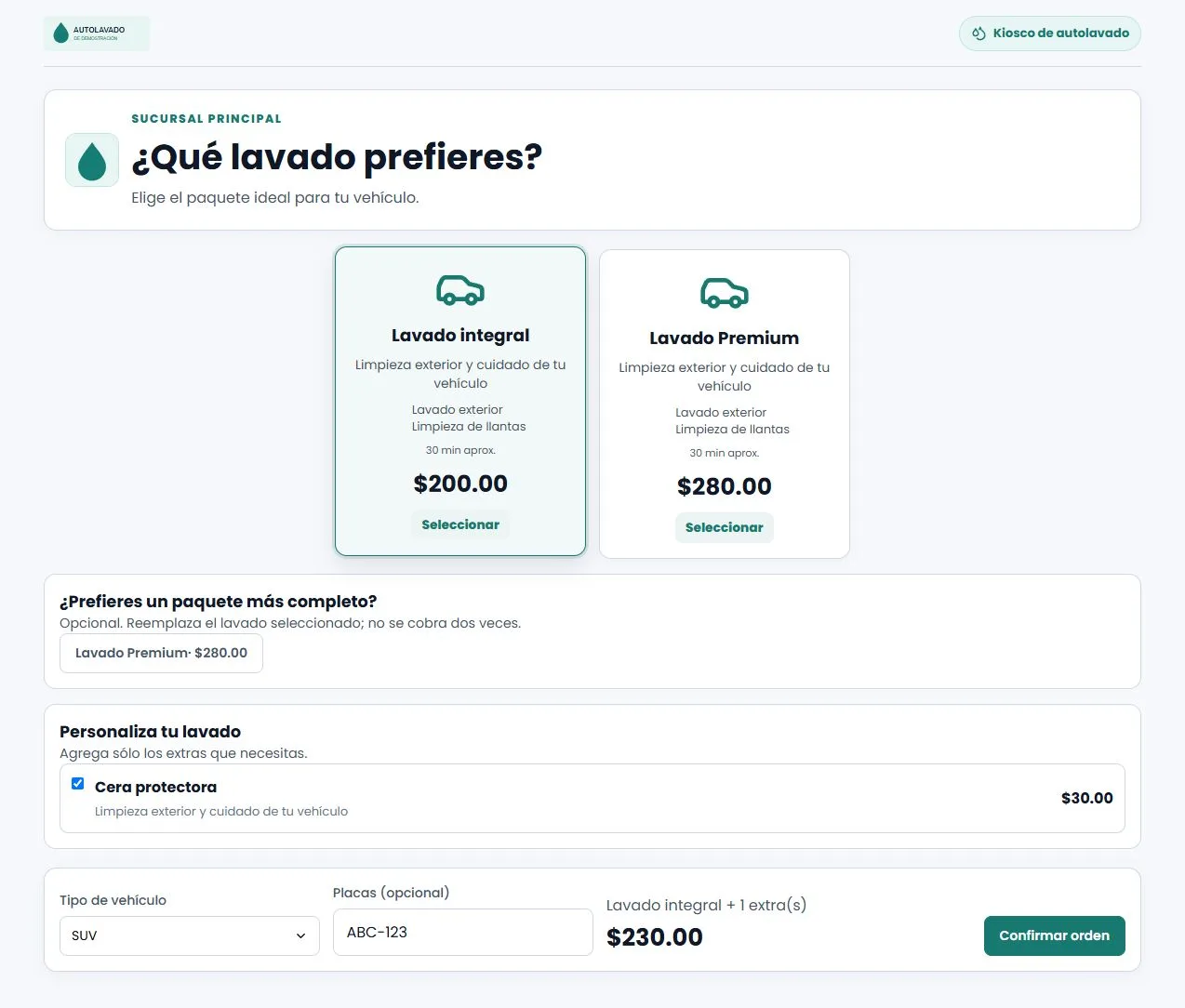
Paso a paso
Sigue el orden y valida cada resultado
- 1
Selecciona el tipo de vehículo
Elige AUTO, SUV, CAMIONETA o MOTO según corresponda. Los paquetes y precios se ajustan a la disponibilidad configurada para ese vehículo y sucursal.
- 2
Elige el paquete
Revisa precio, descripción, beneficios e imágenes y selecciona un lavado. Una mejora opcional sustituye el paquete elegido; no es un segundo lavado.
- 3
Agrega extras y revisa las placas
Selecciona sólo adicionales compatibles. Las placas son opcionales, pero ayudan a identificar el vehículo en caja. Confirma el desglose y el total; en el ejemplo son $230.
- 4
Confirma una sola vez
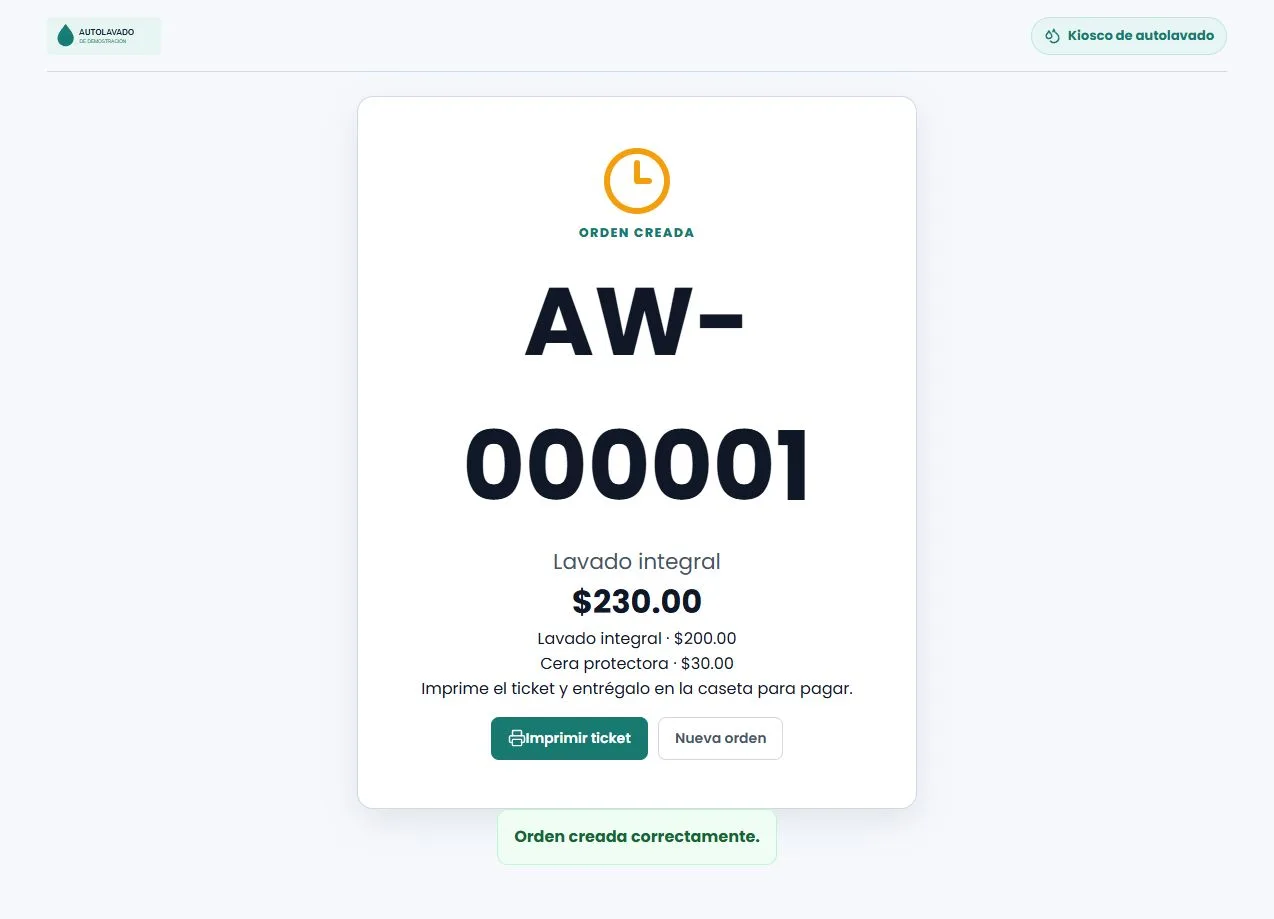
Pulsa Confirmar orden y espera la confirmación. El sistema genera un código AW y una orden pendiente de pago; no interpretes Orden creada como Pago aprobado.
- 5
Imprime y pasa a caja
En la confirmación pulsa Imprimir ticket, elige la impresora y entrega el ticket en la caseta. Es una orden para pagar, no factura ni comprobante de pago. Si no imprimes, muestra el código al cajero.
- 6
Prepara el siguiente pedido
Una vez conservado el ticket o código, pulsa Nueva orden para volver a la selección. El cajero recuperará la orden y registrará el cobro antes de autorizar el lavado.
Resultado esperado
El cliente lleva a caja una orden con código, paquete, extras y total, todavía pendiente de pago.
Si algo no funciona
Revisa estas condiciones antes de repetir la operación
No hay servicios disponibles
Revisa la publicación, sucursal y tipo de vehículo con el administrador. No necesitas crear productos desde otro giro.
No abre la impresión
Permite la ventana de impresión del sitio y revisa impresora, papel y conexión del equipo. La impresión silenciosa no queda garantizada por el navegador.
La orden venció antes del pago
Pide al cajero revisar su estado antes de crear otra. Las órdenes sin pago pueden vencer; no dupliques una orden que ya tenga cobros registrados.
Qué hacer después