

Qué vas a lograr
Identificar clientes frecuentes con información mínima y consultar su historial autorizado.
Disponibilidad
Incluido en Autolavado Base o disponible con Autolavado
El plan puede operar sin contratar otros giros. Cada acción requiere también el permiso y la sucursal autorizada del usuario. Los ejemplos son ficticios; precios y capacidad no representan una oferta comercial.
Antes de comenzar
Confirma estos requisitos
- Tener permiso para consultar o registrar clientes de Autolavado.
- Capturar datos de contacto sólo cuando el cliente los proporcione.
Dónde se encuentra
/autolavado/clientes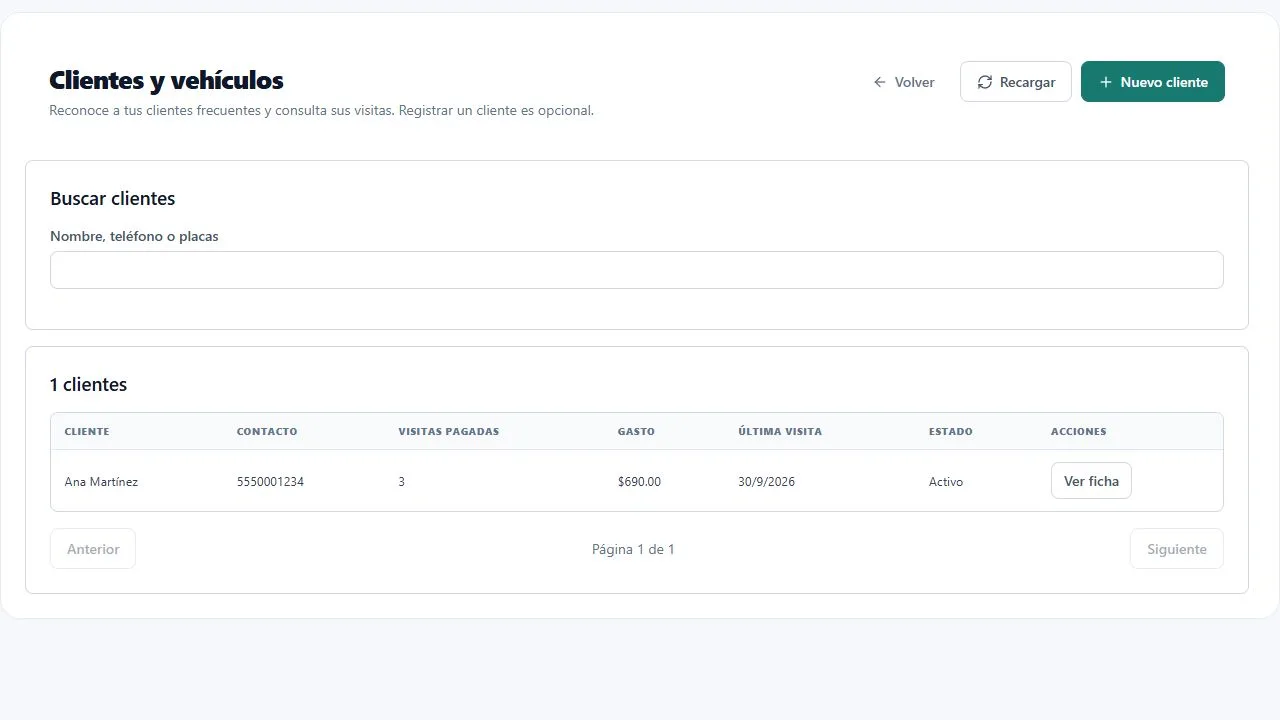
Paso a paso
Sigue el orden y valida cada resultado
- 1
Busca antes de crear
En Clientes y vehículos busca por nombre, teléfono o placas para evitar duplicados. La lista muestra visitas pagadas, gasto y última visita dentro del alcance autorizado.
- 2
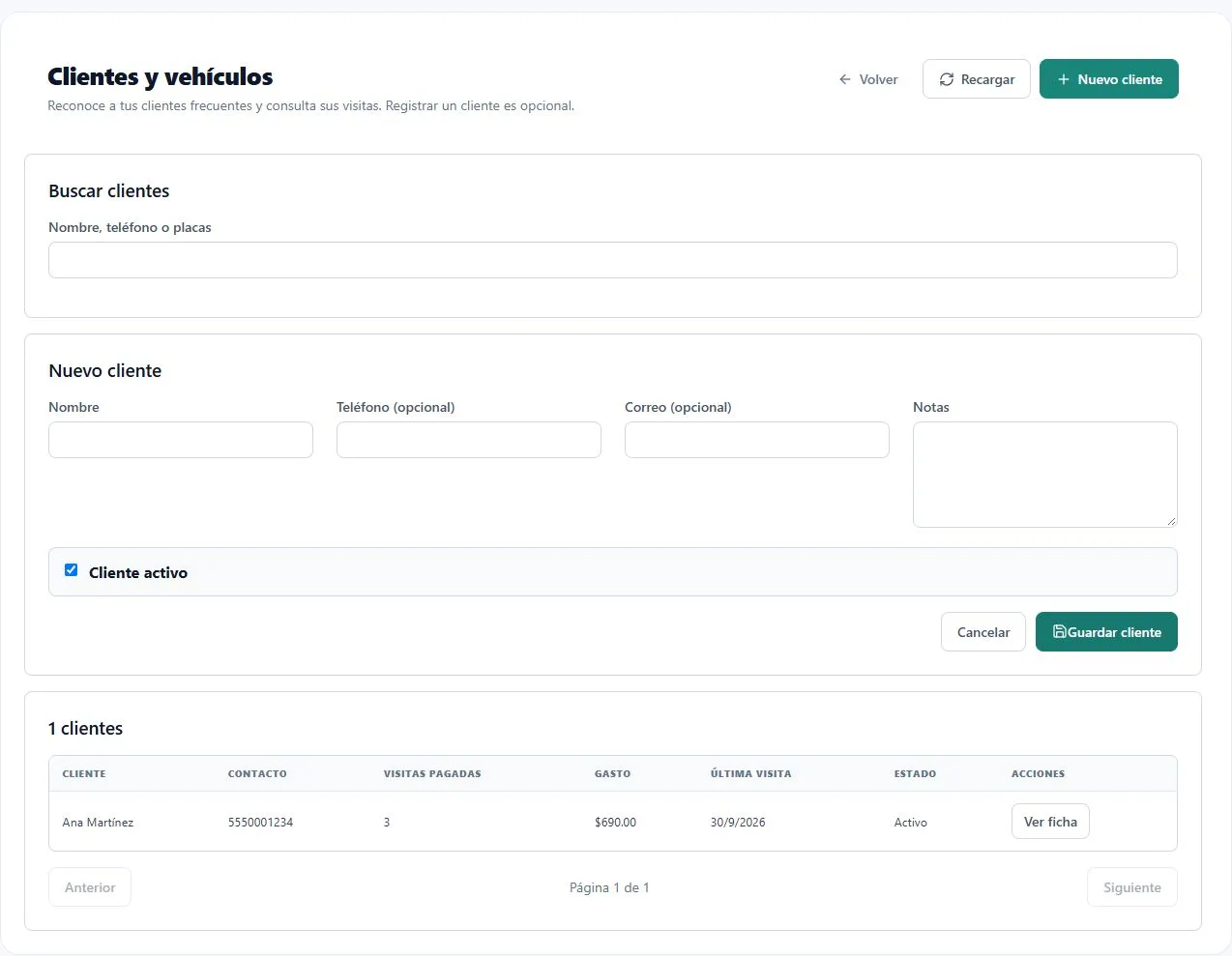
Abre Nuevo cliente
Pulsa Nuevo cliente. Este catálogo pertenece a Autolavado; no requiere contratar CRM ni registrar a todos los clientes que utilicen el kiosco.
- 3
Captura los datos mínimos
Escribe el nombre. Teléfono y correo son opcionales; las notas deben ser operativas y pertinentes. Revisa Cliente activo antes de guardar.
- 4
Guarda y comprueba
Pulsa Guardar cliente una sola vez y espera el mensaje de éxito. Si aparece un error, corrige el campo indicado antes de intentar nuevamente.
- 5
Consulta la ficha
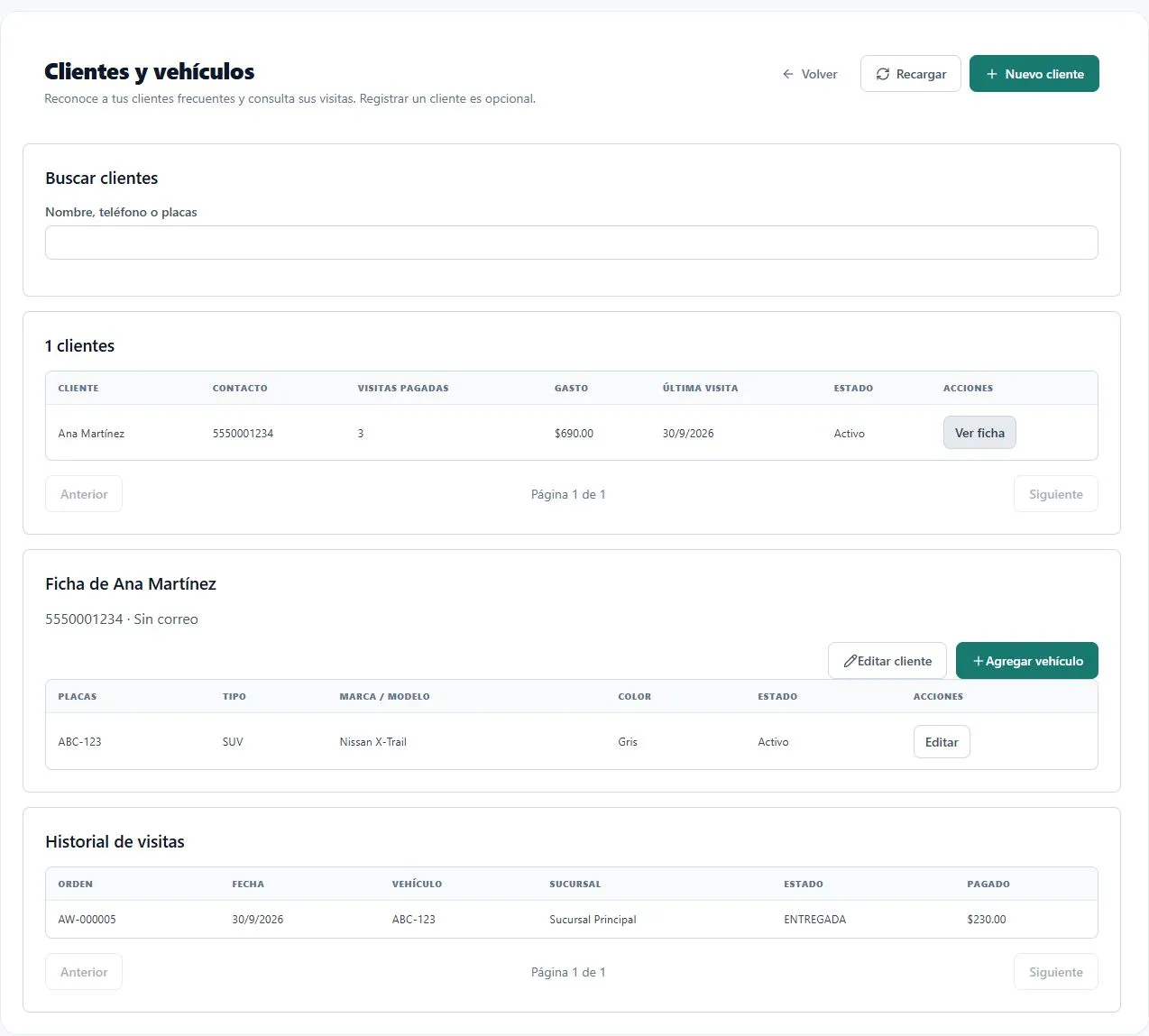
Selecciona Ver ficha para revisar sus vehículos y el Historial de visitas. Una orden sólo podrá atribuirse a esa persona si se vincula correctamente; las visitas anónimas no se asignan por suposición.
Resultado esperado
El cliente tiene una ficha consultable y puede vincularse a las órdenes antes del primer pago.
Si algo no funciona
Revisa estas condiciones antes de repetir la operación
No aparecen visitas que conozco
Comprueba que se pagaron, quedaron vinculadas al cliente correcto y pertenecen a sucursales autorizadas. El gasto no representa todas las órdenes anónimas del negocio.
No veo acciones de alta o edición
Consulta al administrador para revisar permisos. Poder consultar reportes no implica poder modificar clientes.
Qué hacer después