

Qué vas a lograr
Corregir la selección sin alterar una orden que ya tenga pagos registrados.
Disponibilidad
Incluido en Autolavado Base o disponible con Autolavado
El plan puede operar sin contratar otros giros. Cada acción requiere también el permiso y la sucursal autorizada del usuario. Los ejemplos son ficticios; precios y capacidad no representan una oferta comercial.
Antes de comenzar
Confirma estos requisitos
- Tener permiso de cobro.
- La orden debe estar pendiente y no tener ningún pago registrado.
Dónde se encuentra
/autolavado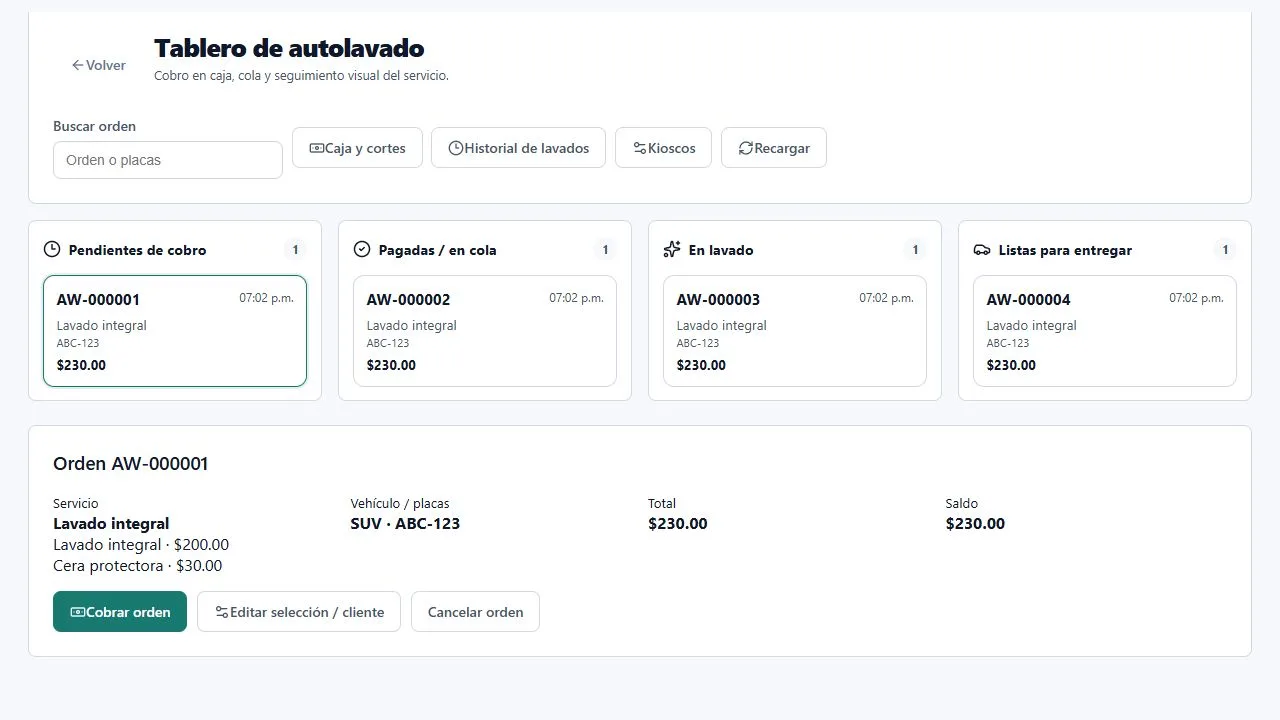
Paso a paso
Sigue el orden y valida cada resultado
- 1
Recupera la orden
Busca el código AW o las placas en el tablero. Revisa que el total, vehículo y saldo correspondan al ticket presentado.
- 2
Abre la edición
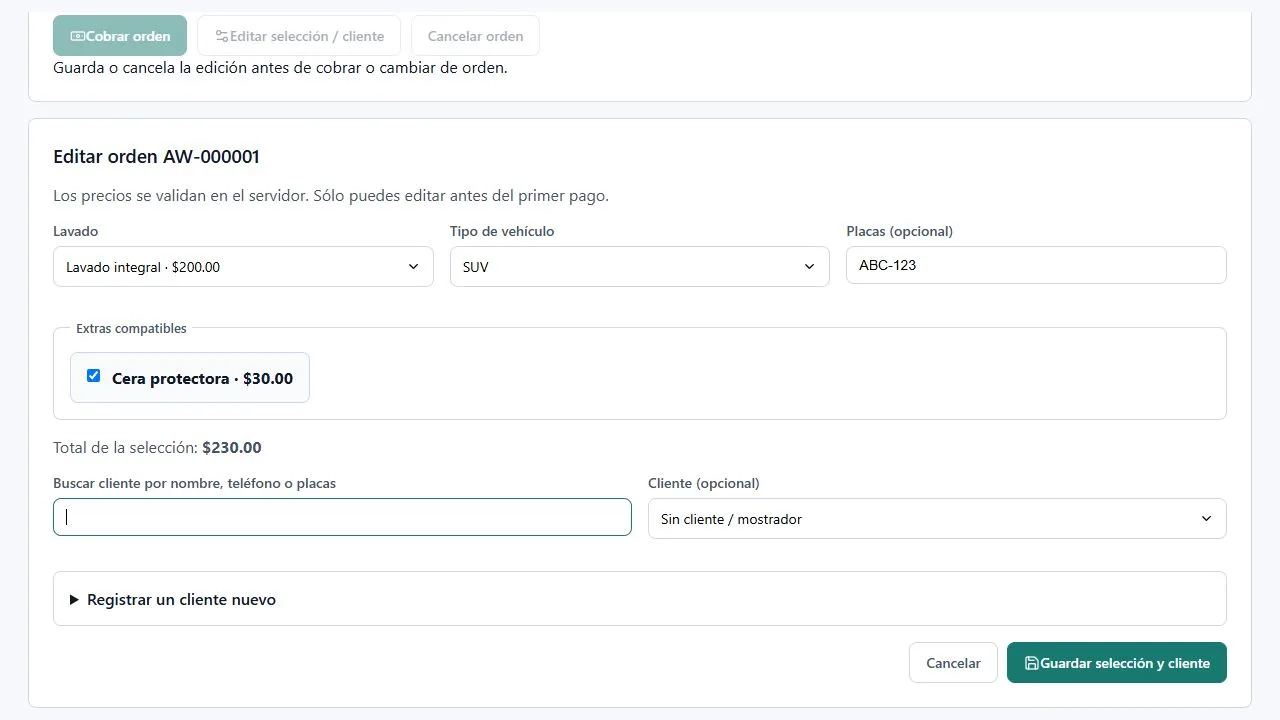
Pulsa Editar selección / cliente. Mientras editas, el tablero bloquea cobro y cambio de orden hasta guardar o cancelar la edición.
- 3
Ajusta la selección
Cambia lavado, tipo de vehículo, placas y extras compatibles. El total se recalcula y los precios se validan en el servidor; no captures un importe manual para cambiar el precio.
- 4
Vincula al cliente
Busca por nombre, teléfono o placas y elige al cliente; selecciona su vehículo cuando corresponda. También puedes usar Registrar un cliente nuevo o conservar Sin cliente / mostrador.
- 5
Guarda antes de cobrar
Pulsa Guardar selección y cliente, confirma el resultado y revisa el nuevo total con el cliente. Cancelar cierra la edición sin aplicar sus cambios; no cancela la orden.
Resultado esperado
La orden conserva su identidad con selección y cliente correctos, lista para cobrar.
Si algo no funciona
Revisa estas condiciones antes de repetir la operación
No aparece Editar selección / cliente
No está disponible después del primer pago, aunque quede saldo pendiente, ni para órdenes fuera del estado pendiente. Revisa también tu permiso de cobro.
La selección cambió al elegir otro vehículo
Precios y compatibilidad dependen del tipo de vehículo. Revisa el paquete y los extras nuevamente antes de guardar.
Qué hacer después