

Qué vas a lograr
Reconocer el vehículo correcto y conservar su relación con el cliente.
Disponibilidad
Incluido en Autolavado Base o disponible con Autolavado
El plan puede operar sin contratar otros giros. Cada acción requiere también el permiso y la sucursal autorizada del usuario. Los ejemplos son ficticios; precios y capacidad no representan una oferta comercial.
Antes de comenzar
Confirma estos requisitos
- Tener un cliente creado y permiso de edición.
- Confirmar las placas y el tipo de vehículo.
Dónde se encuentra
/autolavado/clientes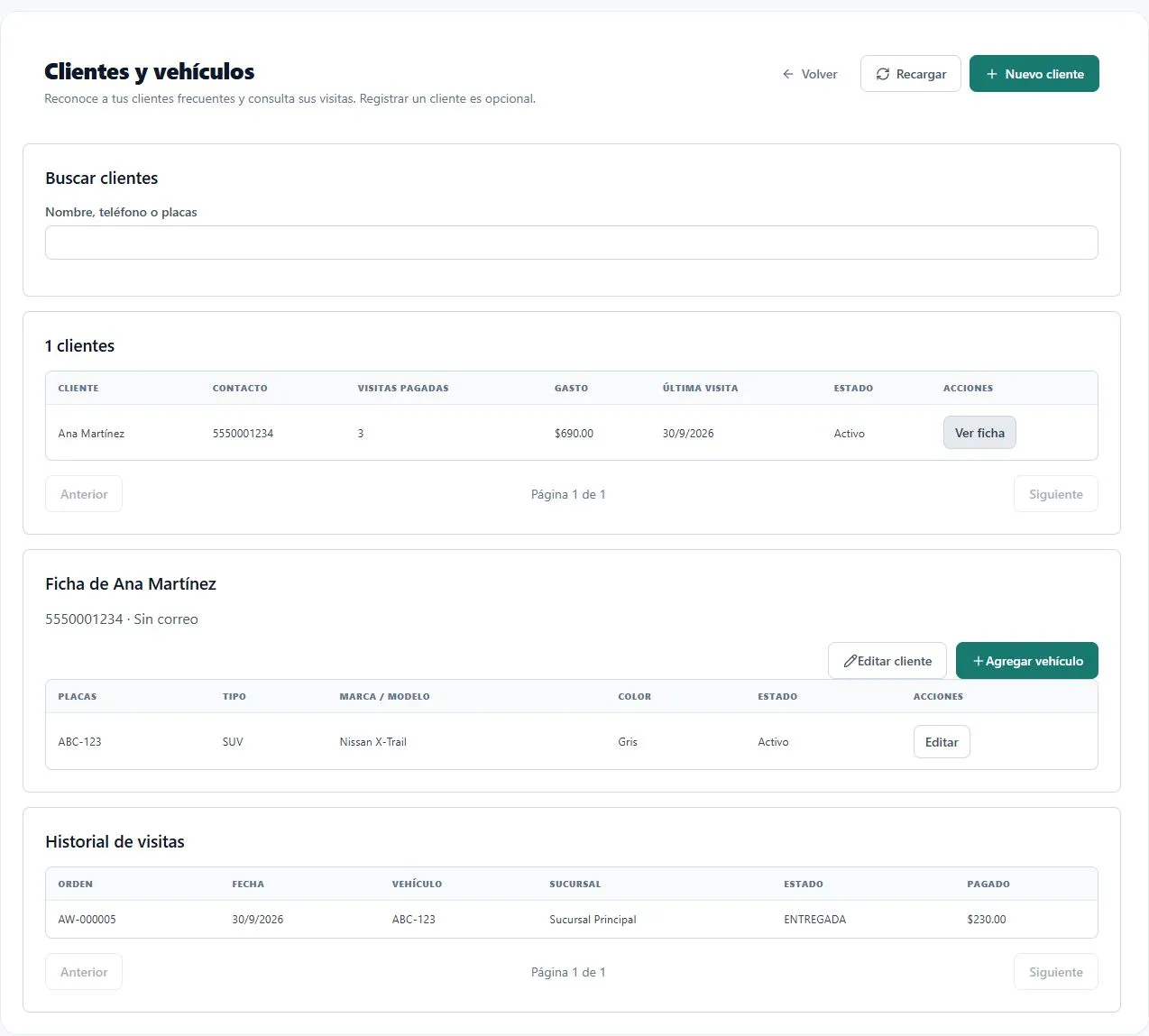
Paso a paso
Sigue el orden y valida cada resultado
- 1
Abre la ficha correcta
Busca al cliente y pulsa Ver ficha. Comprueba su nombre antes de agregar un automóvil, ya que un cliente puede tener varios vehículos.
- 2
Revisa vehículos existentes
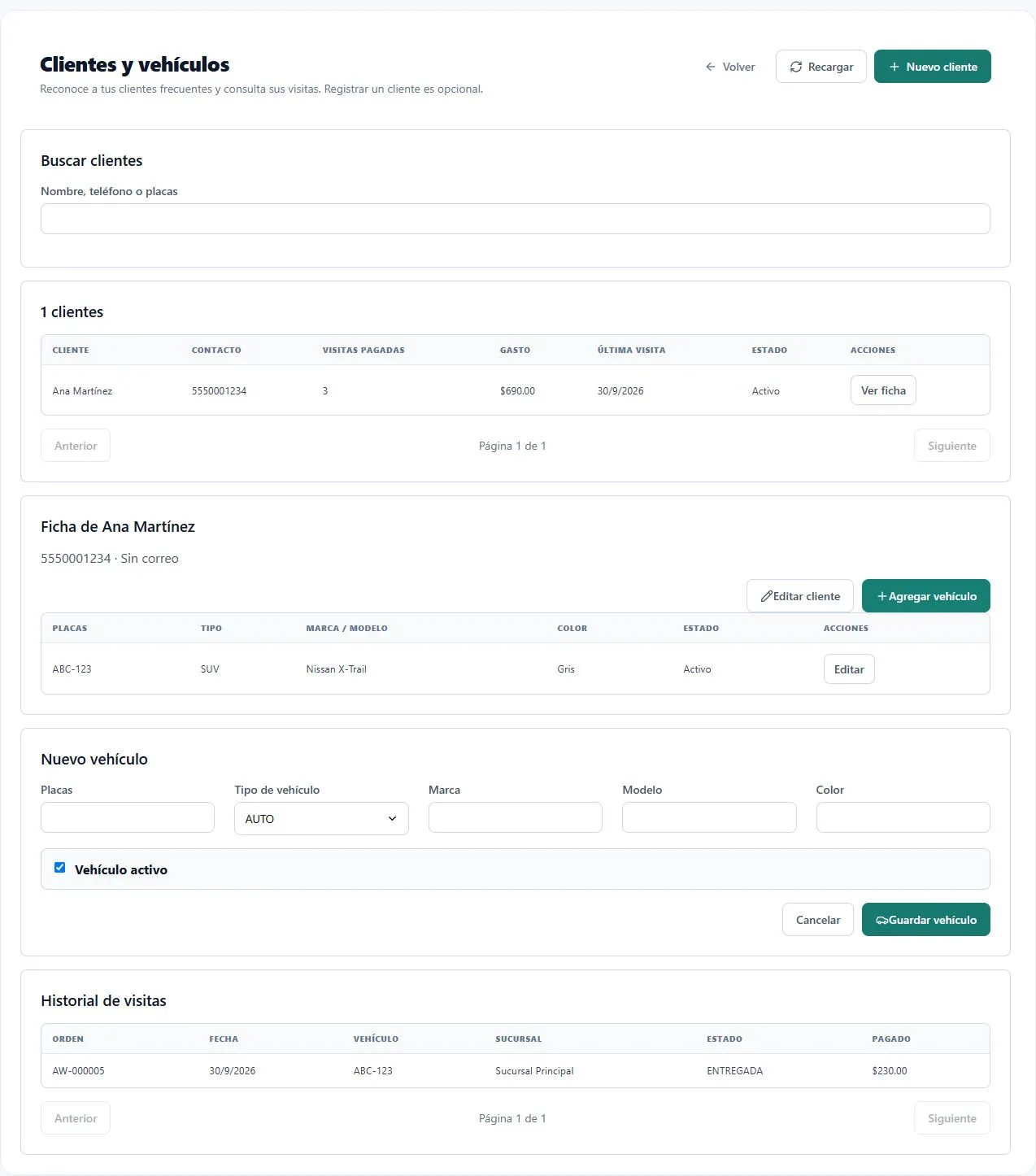
Consulta la tabla de placas, tipo, marca/modelo, color y estado. Usa Editar si el vehículo ya existe en la ficha.
- 3
Agrega el vehículo
Pulsa Agregar vehículo. Captura placas y tipo; usa marca, modelo y color para facilitar la identificación física.
- 4
Guarda su estado
Revisa Vehículo activo y pulsa Guardar vehículo. Confirma el mensaje de éxito y que se muestra en la ficha correcta; no desactives un vehículo por un error de búsqueda.
Resultado esperado
El vehículo aparece en la ficha y puede seleccionarse al vincular una orden al cliente.
Si algo no funciona
Revisa estas condiciones antes de repetir la operación
Las placas ya están registradas
Busca el registro existente y revisa su cliente antes de repetir el alta. No cambies las placas para eludir la validación de duplicados.
No puedo elegir el vehículo al editar una orden
Verifica que esté activo y pertenezca al cliente seleccionado. Revisa también el tipo de vehículo y la oferta disponible.
Qué hacer después