

Qué vas a lograr
Publicar servicios claros y atractivos usando el catálogo propio de Autolavado.
Disponibilidad
Incluido en Autolavado Base o disponible con Autolavado
El plan puede operar sin contratar otros giros. Cada acción requiere también el permiso y la sucursal autorizada del usuario. Los ejemplos son ficticios; precios y capacidad no representan una oferta comercial.
Antes de comenzar
Confirma estos requisitos
- Tener permiso de configuración de Autolavado.
- Definir paquetes, precios, vehículos atendidos y sucursales.
Dónde se encuentra
/autolavado/servicios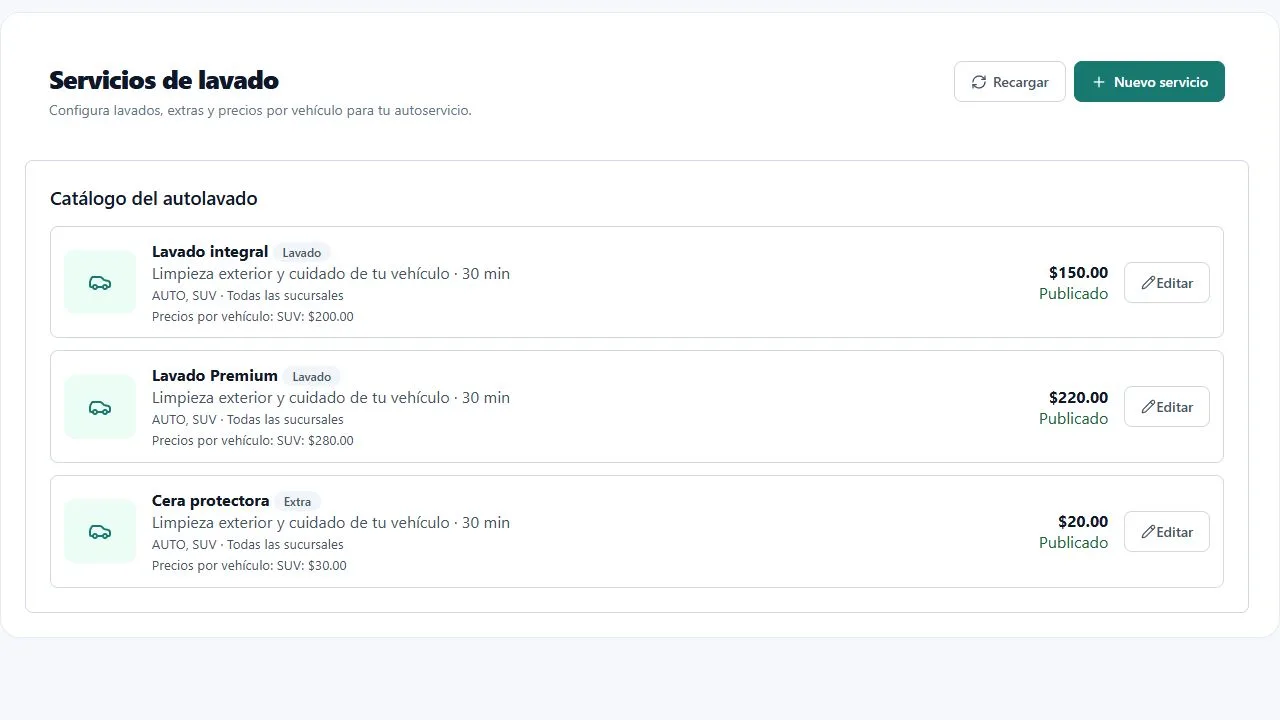
Paso a paso
Sigue el orden y valida cada resultado
- 1
Abre Nuevo servicio
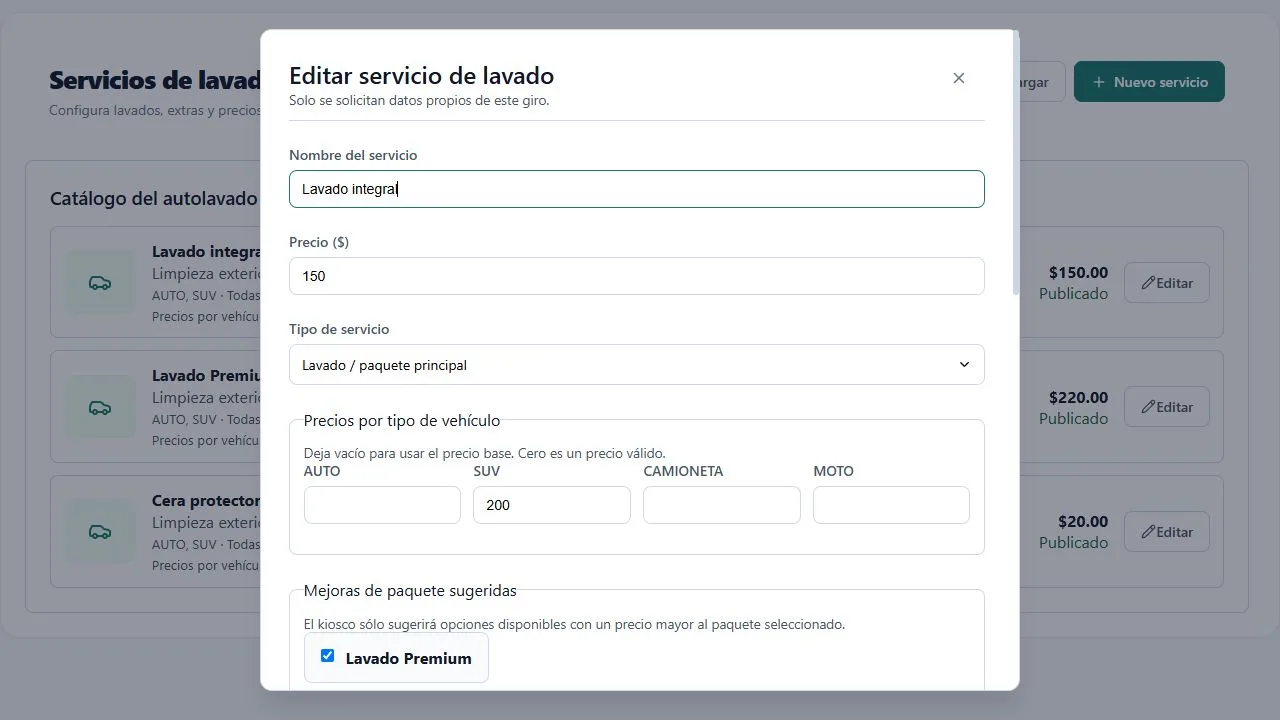
En Autolavado → Servicios de lavado selecciona Nuevo servicio. Para modificar uno existente usa Editar en su fila; no necesitas crearlo desde Productos y catálogos.
- 2
Captura nombre y precio
Escribe primero el nombre que verá el cliente y luego el precio base. Elige Lavado / paquete principal. Un extra opcional se configura como otro tipo de servicio.
- 3
Explica qué incluye
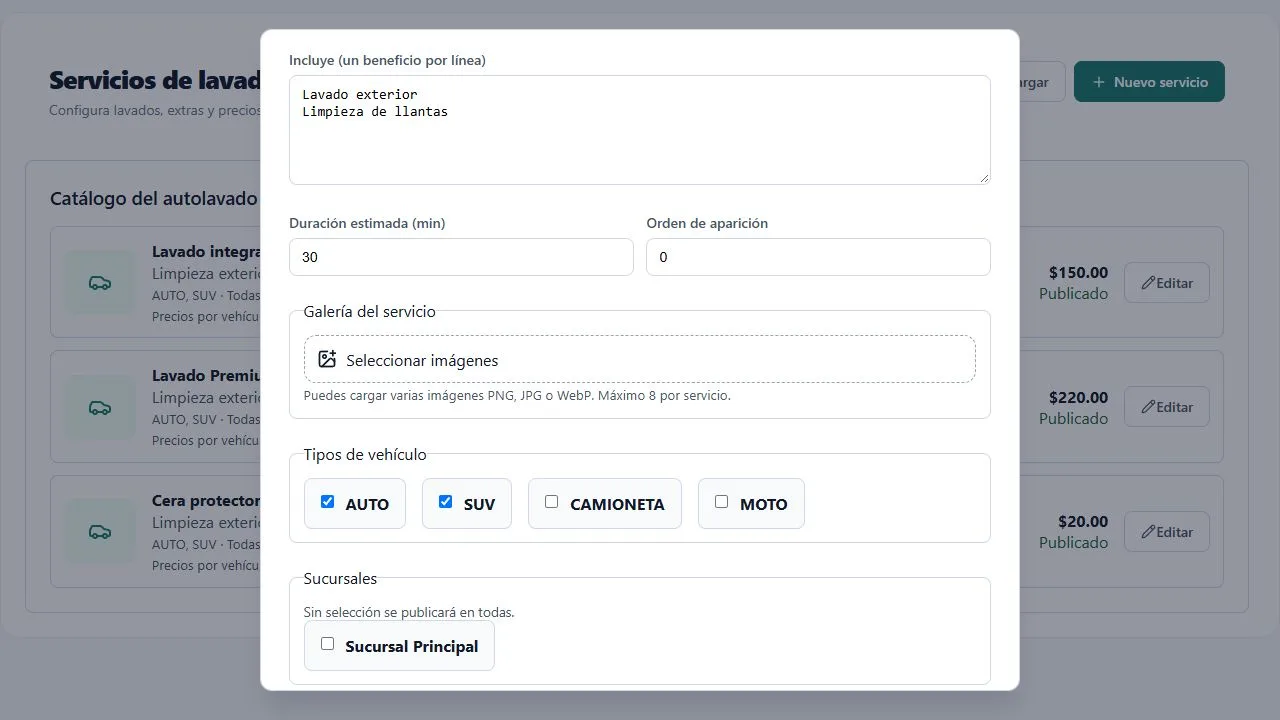
Completa la descripción y los beneficios, uno por línea. Indica duración estimada y orden de aparición; la duración publicada es una referencia, no el tiempo real medido del lavado.
- 4
Carga las imágenes
En Galería del servicio selecciona archivos PNG, JPG o WebP, hasta ocho por servicio. Revisa su vista previa y los controles de orden o eliminación; utiliza fotos propias y no enlaces externos.
- 5
Define dónde se ofrece
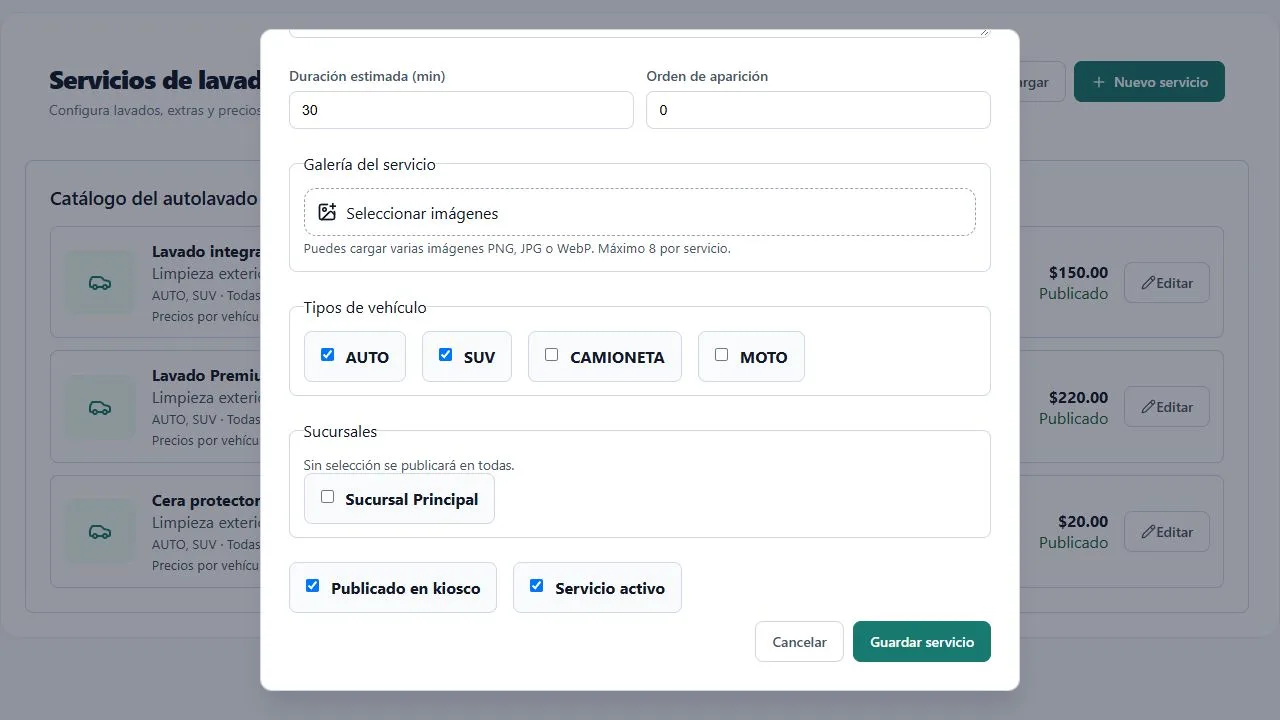
Marca los tipos de vehículo atendidos y las sucursales. Sin seleccionar sucursales se ofrece en todas; un vehículo no marcado no podrá seleccionar ese servicio.
- 6
Publica y guarda
Activa Servicio activo y Publicado en kiosco y pulsa Guardar servicio. Confirma el mensaje de éxito y revisa la oferta en el kiosco de la sucursal correspondiente.
Resultado esperado
El kiosco muestra el lavado para las sucursales y vehículos autorizados, con sus datos e imágenes.
Si algo no funciona
Revisa estas condiciones antes de repetir la operación
El servicio no aparece en el kiosco
Verifica activo, publicado, sucursal y tipo de vehículo. Un extra no aparece como paquete principal: se ofrece después de elegir un lavado compatible.
No puedo cargar más imágenes
El límite es ocho por servicio. Usa PNG, JPG o WebP y reemplaza una imagen si ya alcanzaste el límite; revisa el mensaje de error de carga.
Qué hacer después