

Qué vas a lograr
Conciliar el turno cerrado usando su corte, sin confundirlo con indicadores de órdenes.
Disponibilidad
Incluido en Autolavado Base o disponible con Autolavado
El plan puede operar sin contratar otros giros. Cada acción requiere también el permiso y la sucursal autorizada del usuario. Los ejemplos son ficticios; precios y capacidad no representan una oferta comercial.
Antes de comenzar
Confirma estos requisitos
- Tener permisos de consulta de cortes y sucursal autorizada.
- Contar con al menos un turno cerrado en el periodo consultado.
Dónde se encuentra
/autolavado/cortes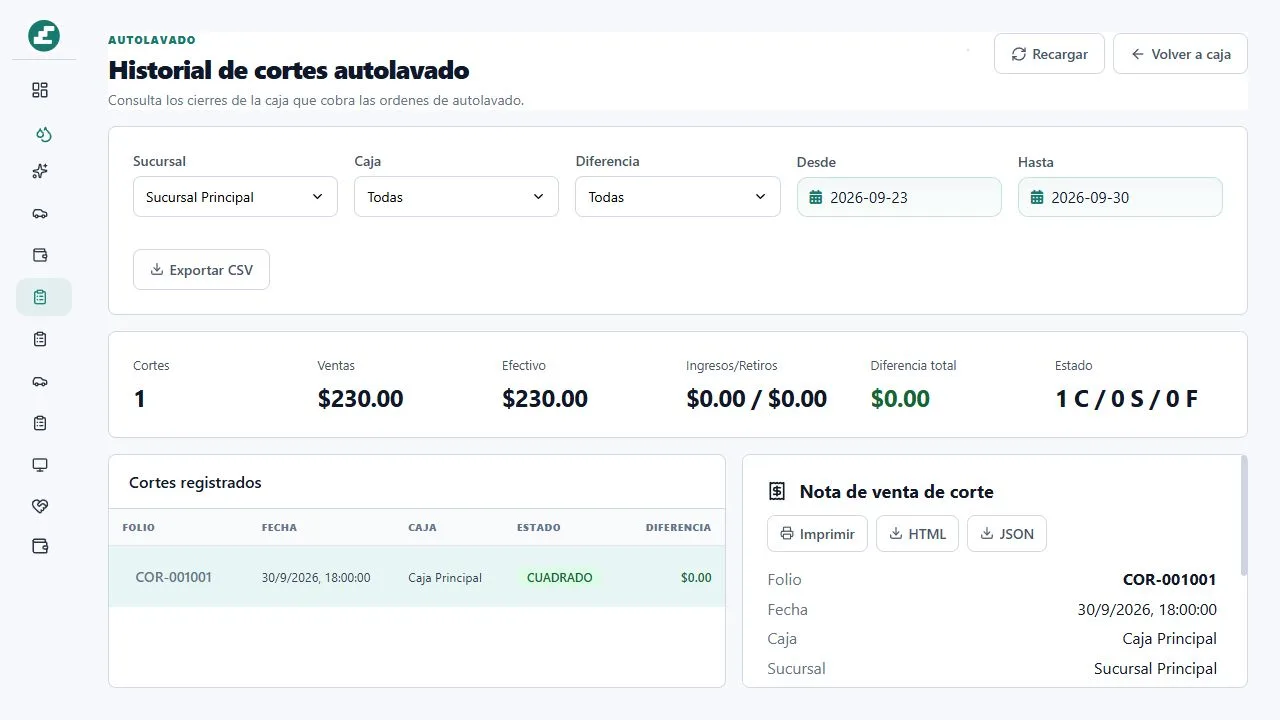
Paso a paso
Sigue el orden y valida cada resultado
- 1
Define los filtros
En Historial de cortes elige sucursal, caja, tipo de diferencia y fechas. Revisa que el periodo incluya la fecha del cierre que buscas.
- 2
Revisa el resumen
Compara número de cortes, ventas, efectivo, ingresos/retiros y diferencia total. C, S y F distinguen cortes cuadrados, con sobrante y con faltante.
- 3
Abre un folio
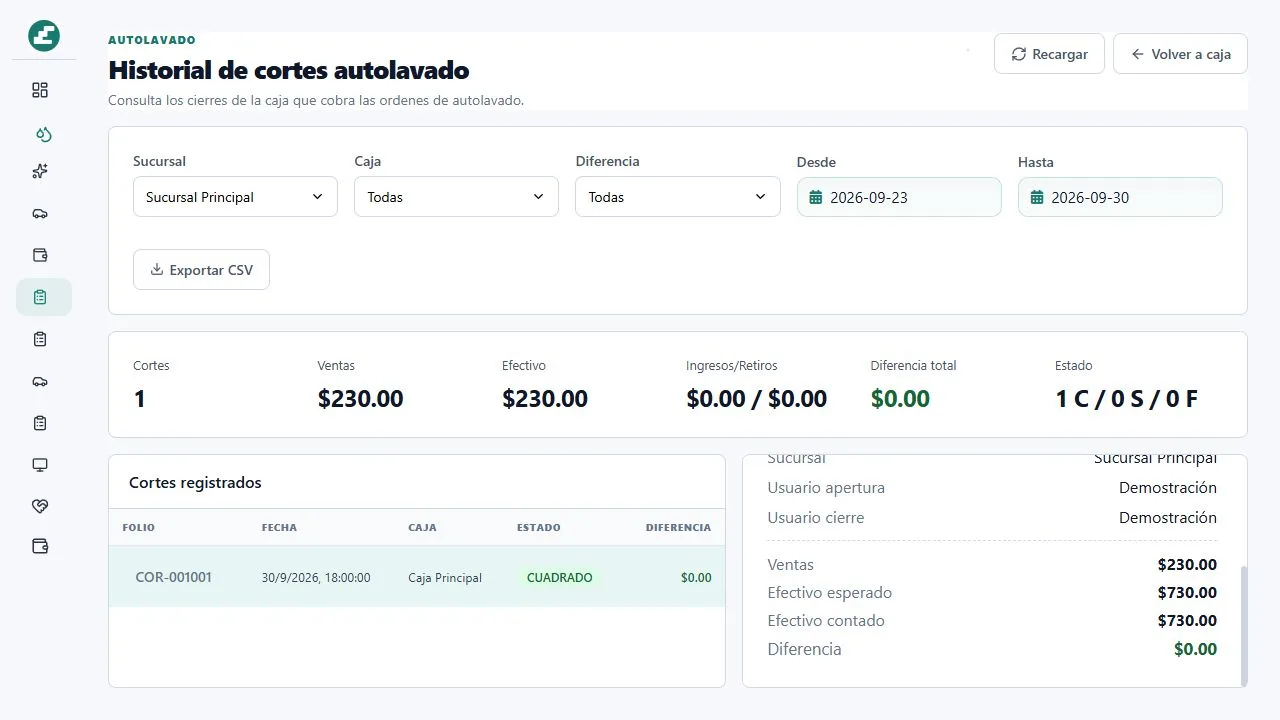
Selecciona el código del corte en Cortes registrados. Comprueba sucursal, caja y usuarios de apertura y cierre en el detalle.
- 4
Compara esperado y contado
Revisa los importes del corte: en el ejemplo esperado y contado son $730 y la diferencia es $0. El detalle refleja el cierre registrado, no un conteo nuevo.
- 5
Exporta o imprime
Usa Exportar CSV para los filtros elegidos e Imprimir para el corte seleccionado. HTML y JSON son representaciones del detalle; no constituyen una nueva venta ni una factura.
Resultado esperado
El responsable puede revisar y conservar los cortes del periodo y detectar diferencias.
Si algo no funciona
Revisa estas condiciones antes de repetir la operación
No encuentro el corte
Revisa fechas, sucursal, caja y estado del turno. Una caja todavía abierta no ha generado el corte de ese cierre.
El importe no coincide con Indicadores
Los cortes siguen cobros y movimientos por turno; Indicadores agrupa órdenes por creación y muestra sus pagos acumulados. Son consultas con alcance diferente.
Qué hacer después