

Qué vas a lograr
Revisar el recorrido de una orden aunque ya no aparezca en los carriles activos.
Disponibilidad
Incluido en Autolavado Base o disponible con Autolavado
El plan puede operar sin contratar otros giros. Cada acción requiere también el permiso y la sucursal autorizada del usuario. Los ejemplos son ficticios; precios y capacidad no representan una oferta comercial.
Antes de comenzar
Confirma estos requisitos
- Tener permiso de reportes y la sucursal autorizada.
- Conocer código, placas o fechas aproximadas de la orden.
Dónde se encuentra
/autolavado/historial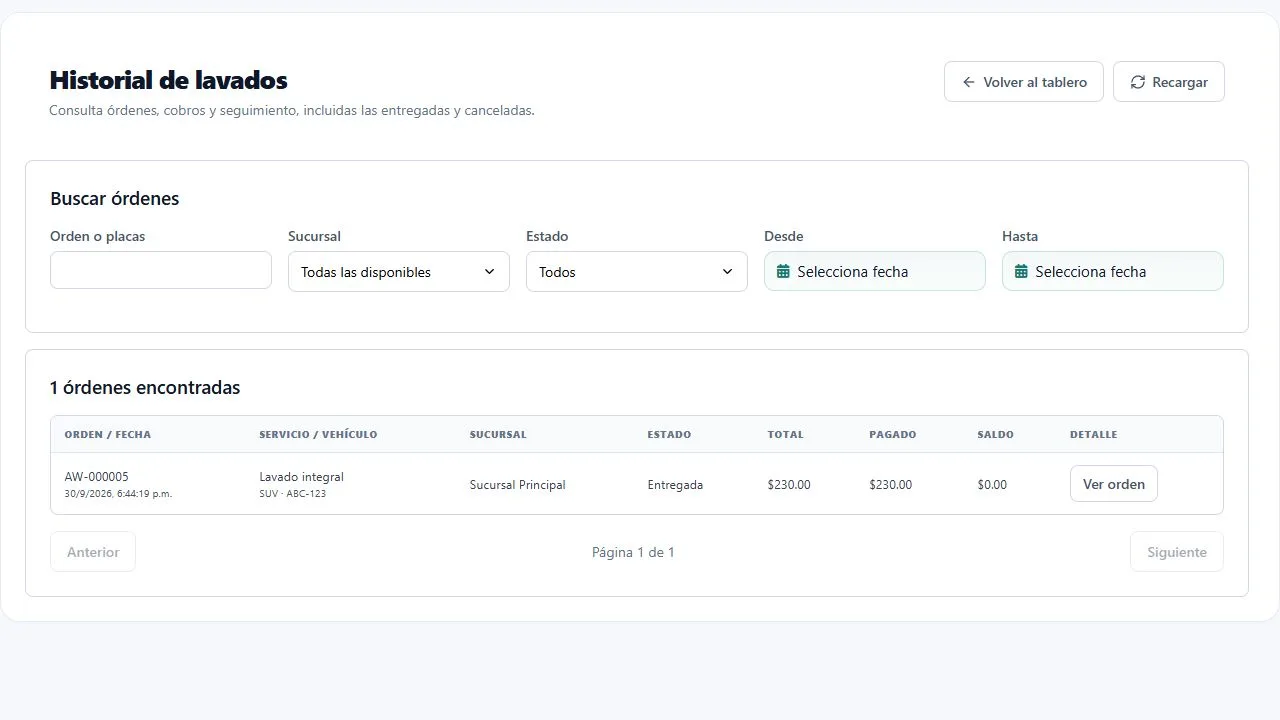
Paso a paso
Sigue el orden y valida cada resultado
- 1
Busca con filtros
Abre Historial de lavados y filtra por código o placas, sucursal, estado y fechas. Usa Todos para localizar órdenes fuera del recorrido activo.
- 2
Compara total, pagado y saldo
Revisa la fila de la orden. Su estado y saldo te ayudan a distinguir una orden liquidada de una pendiente, cancelada o vencida.
- 3
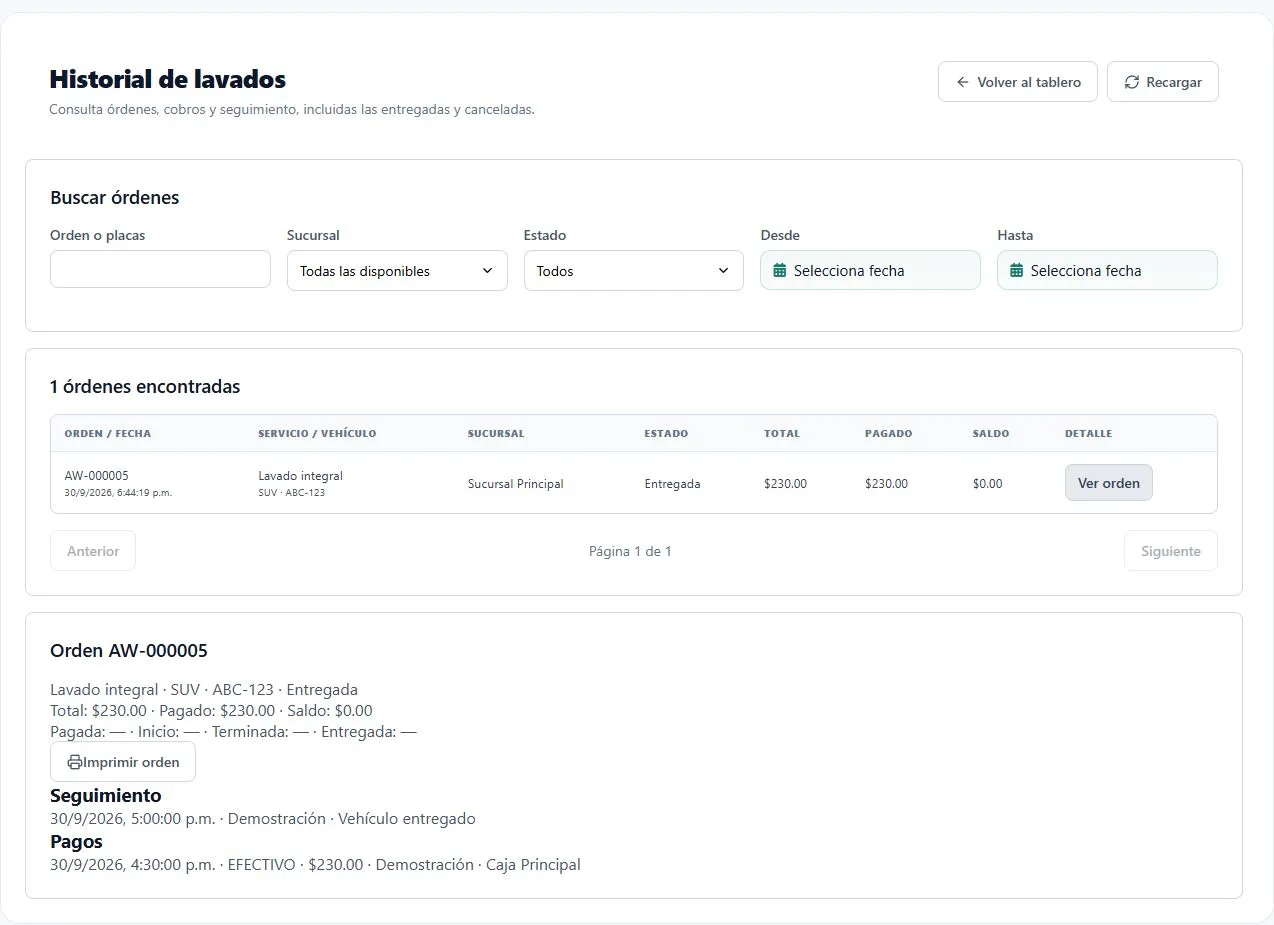
Abre Ver orden
Selecciona Ver orden y comprueba código, servicio y vehículo. El detalle presenta fechas de las etapas cuando hayan sido registradas.
- 4
Revisa pagos y seguimiento
Consulta Seguimiento y Pagos para ver momento, usuario, medio, importe y caja. Antes de repetir un cobro dudoso, verifica primero estos registros.
- 5
Reimprime la orden si hace falta
Pulsa Imprimir orden para recuperar el documento del pedido. Reimprimir no crea otro pago, no cambia el estado y no sustituye una factura.
Resultado esperado
Puedes identificar una orden y revisar su estado, etapas y pagos sin volver a cobrarla.
Si algo no funciona
Revisa estas condiciones antes de repetir la operación
La orden no aparece con mis filtros
Amplía el periodo y revisa estado y sucursal. No se muestran órdenes de negocios o sucursales fuera de tu autorización.
Una etapa no tiene fecha
La fecha depende de que esa transición se haya registrado; no puede deducirse del tiempo estimado del paquete.
Qué hacer después